

目次
Google AIモードに描いてもらった
これまでは横着して下絵を用意すること無く自分の絵心を頼りにモデリングをしてきたが、やはりちゃんとした参照画像を用意しないとだめだ。今回は頭身をちょっと上げて3頭身で作りたい。Googleで素体の画像を検索しようとして「AIモード」に誘導された。
そうだ。AIに作ってもらった方が早そうだ。
- 3頭身の人物・素体・正面と側面・Tポーズの画像を作って
- スリムな男性のバランスで
と、下のような画像を作ってくれた。
関節を付けてくれたのは非常にありがたい。
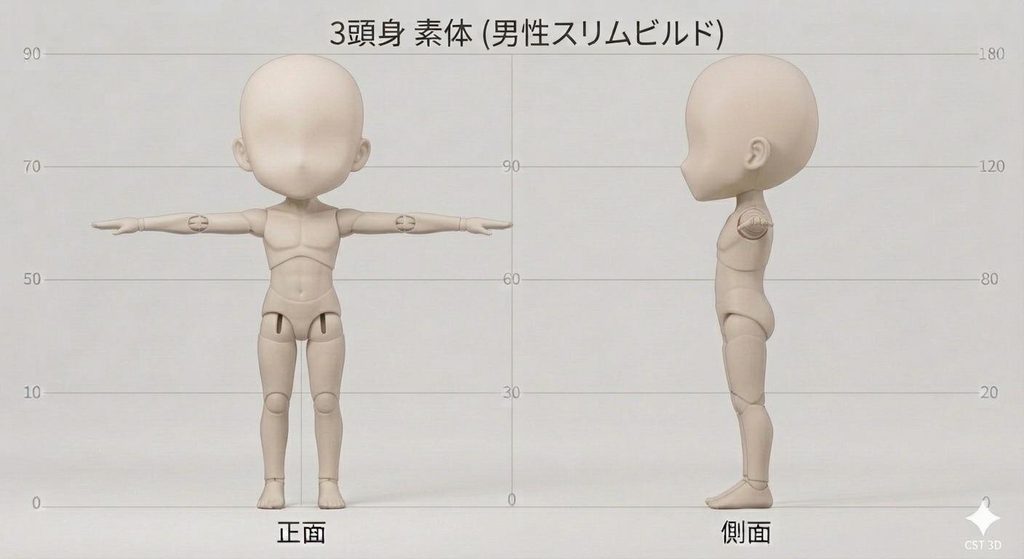
目盛りの数字が滅茶苦茶で一瞬惑わされたが、間違いなく3頭身の素体だ。参照画像としては十分すぎる。
画像を分割して正面図と側面図の2ファイルを用意する。
参照画像を配置する
さて、準備ができたのでここからキャラクターのマスターファイルFAB4.CharacterMaster.blendを作り始める。
以降、blenderの基本的な操作は知っている前提で話を進めます。
STEP
「新規ファイル」を作成
中央のキューブとカメラ、照明はxで削除して何もない状態にする。
STEP
正面図を配置
STEP
テンキー
1で正面ビューを表示STEP
オブジェクトモードで
shift+aでメニューを開き画像>参照から正面画像を読み込み画像を選択した状態で「データ」プロパティーから不透明度や表示先を選択する。
不透明度は0.5などにして自分が作るオブジェクトが見えるように
表示先で「軸に平行のみ」にチェックを入れると正面表示の時しか表示されなくなる。
STEP
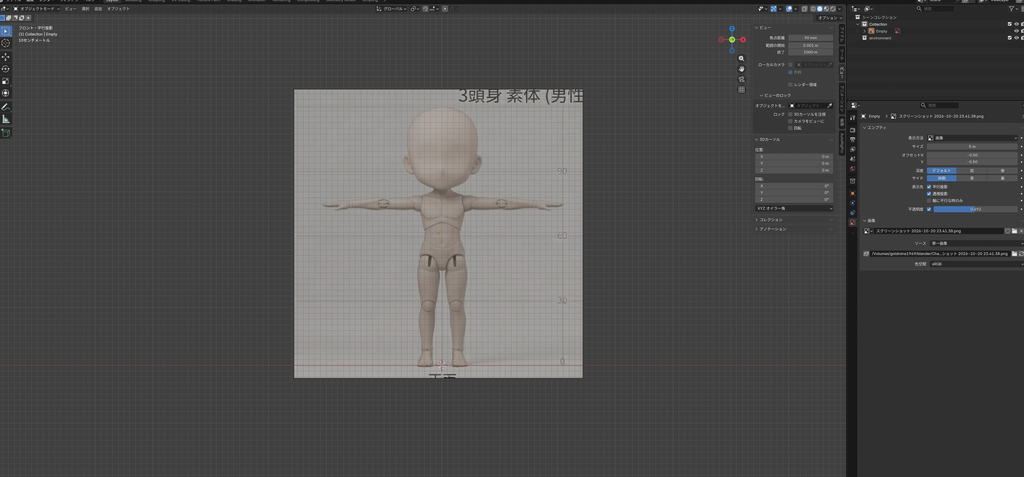
画像を選択し、
gで移動身体の中心線と足の底が交わる点を、ワールドの原点に合わせて配置する。
STEP
側面図を配置
STEP
テンキー
3で側面ビューを表示STEP
オブジェクトモードで
shift+aでメニューを開き画像>参照から側面画像を読み込み画像を選択した状態で「データ」プロパティーから不透明度や表示先を選択する。
不透明度は0.5などにして自分が作るオブジェクトが見えるように
表示先で「軸に平行のみ」にチェックを入れると側面表示の時しか表示されなくなる。
STEP
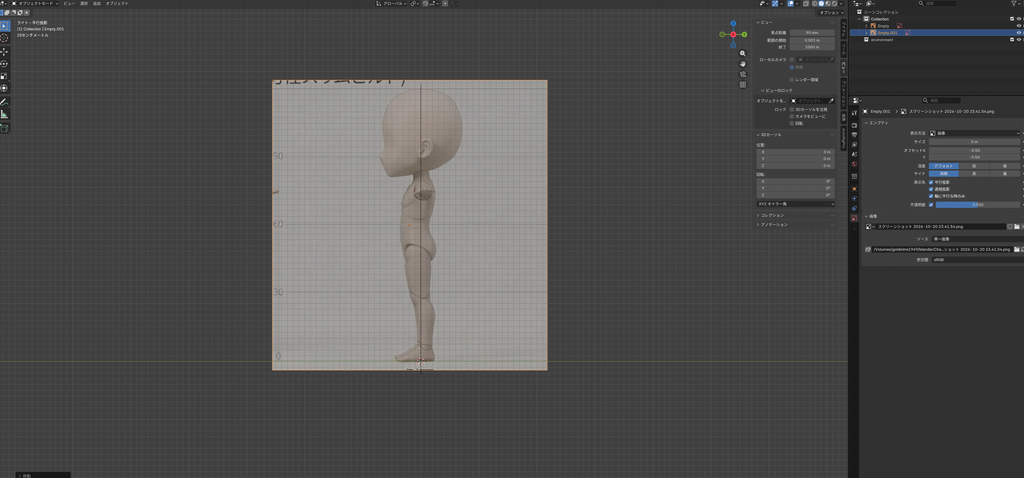
画像を選択し、
gで移動身体の中心線と足の底が交わる点を、ワールドの原点に合わせて配置する。
STEP
2枚の画像をコレクションにまとめておく
モデリングが終わったら消してしまうので、どこでもいい。
次回は…
キャラクターの命である「顔」のモデリング。

コメント