

目次
Mixamoとは?
アドビが提供している、Webブラウザ上で3Dキャラクターの自動リギングやアニメーション付けができる無料のサービス。歩く、走る、踊るといった基本動作の他にも様々なアニメーションのデータが用意されている。
自分が作ったキャラクターがきれいに動作するかを確認するために、ここから基本動作をいくつか取得してキャラクターを動かしてチェックしてみる。
Mixamoのデータを利用すれば、自分でモーションを作るよりもはるかに速く、様々な動きが試せる。
MixamoのデータをAuto-Rig Proで使う
MixamoのアニメーションデータはMixamo独自のリグを持っている。
MixamoのリグをBlenderで扱えるようにするプラグインも用意されている。
あわせて読みたい


Mixamo Blenderアドオン – Adobe Substance 3D
Blender用アドオンでMixamoを最大限に活用するMixamoをBlenderに統合すると3Dモデルの読み込みとアニメーション化が簡単になります。
が、今回は自作のキャラクターのリグをAuto-Rig Pro(ARP)で組んでいる。
なので、取得したアニメーションデータをARPのリグに変換しなければならない。そのために、ARPの「リマップ(Remap)」機能を利用する。
あわせて読みたい
BlenderとMixamo、Auto Rig Proでアニメーションを洗練する
Auto Rig Proアドオンで精巧なリグを作成し、モーションキャプチャデータとして使用する方法について説明します。
STEP
Mixamoからアニメーションをダウンロードする
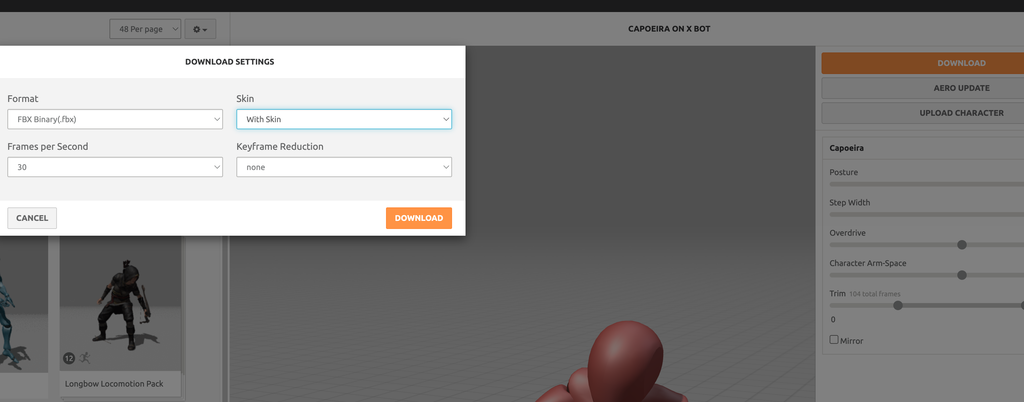
Format: FBX Binary。
Skin: Withだとモデル付き。withoutはアーマチュアのみ。
その他はデフォルトでOK。
STEP
FBXをインポートする
インポートメニューでダウンロードしたFBXファイルをインポートする
STEP
縮尺を合わせる
アーマチュアとモデルの縮尺を合わせる。なんとなくでOK。
STEP
ARPでRemapする
- 3Dビューポートの右にあるプロパティーシェルフ(
Nで表示)のARPタブを開く。 Auto-Rig Pro Remapの項目を展開する。Source ArmatureにMixamoからインポートしたアーマチュアを選択する(画面上でアーマチュアを選択してからスポイトアイコンをクリックすると選択できる。Photoshopとかとは逆なのでややこしい)。Target ArmatureにARPのリグを選択する。Build Bone Listをクリックしてボーンの対応表を生成する。Source BonesからHipを探して選択しSet as rootにチェックを入れる。または、Mapping PresetsのImportからMixamoのプリセットを選択する(この場合はHipは自動で設定してくれるので探さなくてよい)。プリセットのFK-IKの組み合わせは用途に合わせて。僕はFK Arms, IK Legsにしている。いろいろ試してどう違うのかを確認するといい。- Re-Targetを押すとアニメーションがリグに転送される。
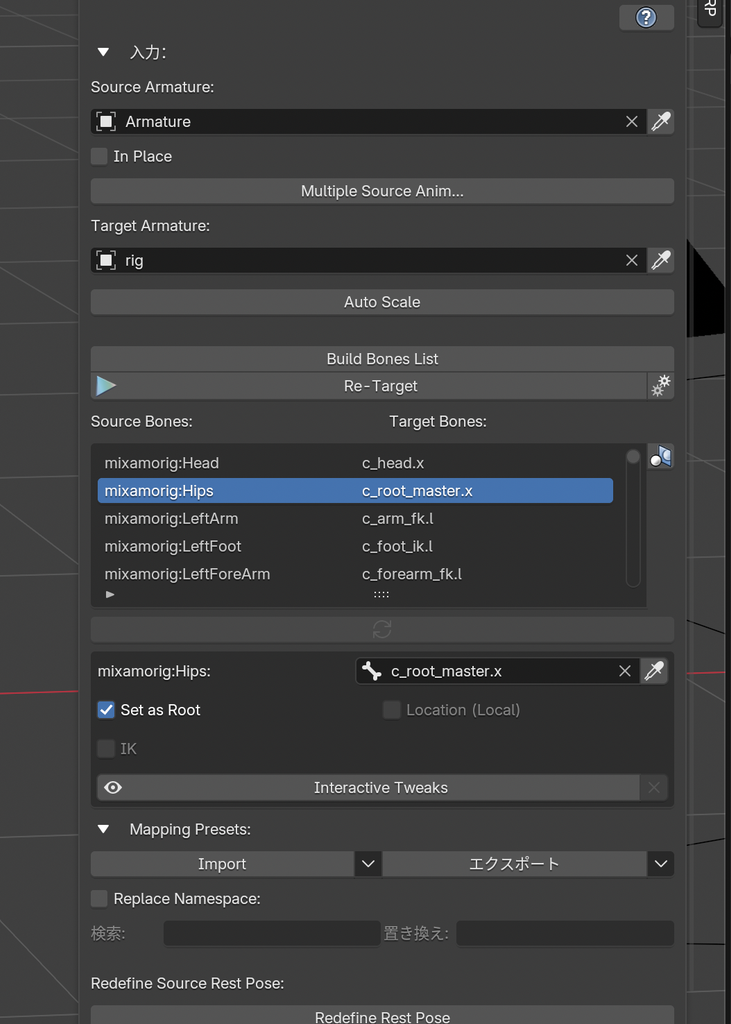
これでMixamoのアニメーションが自作のキャラクターに適用された。
動かしながら、メッシュの歪みや潰れを確認。必要に応じてウェイトの調整をする(詳細はまた別の記事で)
次回は…
身体に合わせて服を動かし、ウェイトを調整する。

コメント