

上着の見直し
素体のウェイトを転送して服を作ってはみたものの、なんか動きがおかしい。
ブーツとスラックスは脚の動きに合致していれば問題なさそうなのだが、上着は気になることが多い。
- 肩を下げた時にジャケットとシャツの襟、ネクタイなどがやや大きく変形する。
- ジャケットの裾が脚の動きに引っ張られて不自然に変形する。
- 手首をひねった時に上着の袖もひねられて「絞った雑巾」のような形状になる。
今作っているのは4人のキャラクターの元になるマスターファイル。ここに4人が共通で使える衣装を仕込んでおこうと思いせっせと作っていたら15種類にもなってしまった。ロングコートとサージェントペパーのミリタリーを除けば形状的には似通ったものになっている。
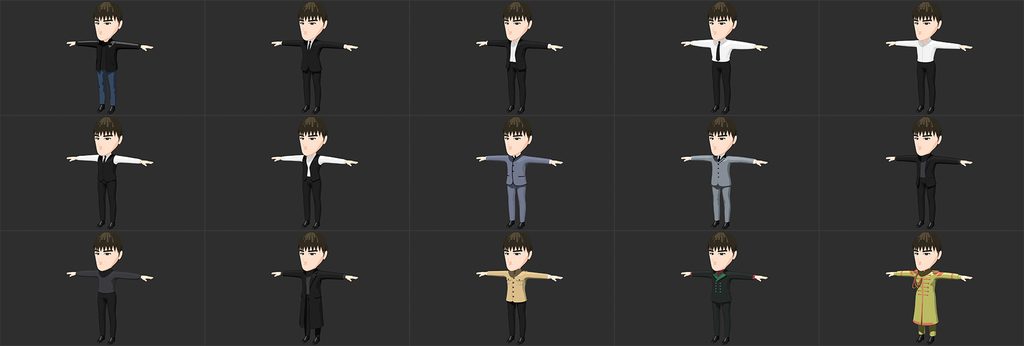
上記の「気になるところ」を解決するにはウェイトの調整をするしかないのだが全てイチから調整するのは手間だ。そこでまず1つの服の上着のウェイトを調整し、これを他に転送することにした。
さらに、コートのような裾の長い服はキャラクターの動きに合わせて揺れるようにしたい。これにはクロスの物理演算を使用する。今回はこの仕込みも合わせてすべての服装にアーマチュアを入れ、ウェイトを調整し、必要なものはクロスシミュレーションを適用してみる。
ウェイトペイント
上着に乗っているウェイトを一旦全て削除して自分で書き込んでいく
リグとペアレントした時に作成された頂点グループのうち、上着の動きに必要な下記のもの以外をすべて削除する。
spine_01spine_02spine_03shoulder.larm_stretch.lforearm_stretch.lshoulder.rarm_stretch.rforearm_stretch.r
※上腕をひねった時に服の袖が雑巾を絞ったような変形になるのを防ぐため、arm/forearm.twist.l/rは削除する。
ウェイトペイントモードでウェイトを書き込む。ウェイトが乗らない頂点を作らないために正規化(Auto Normalize)にチェックを入れておく。
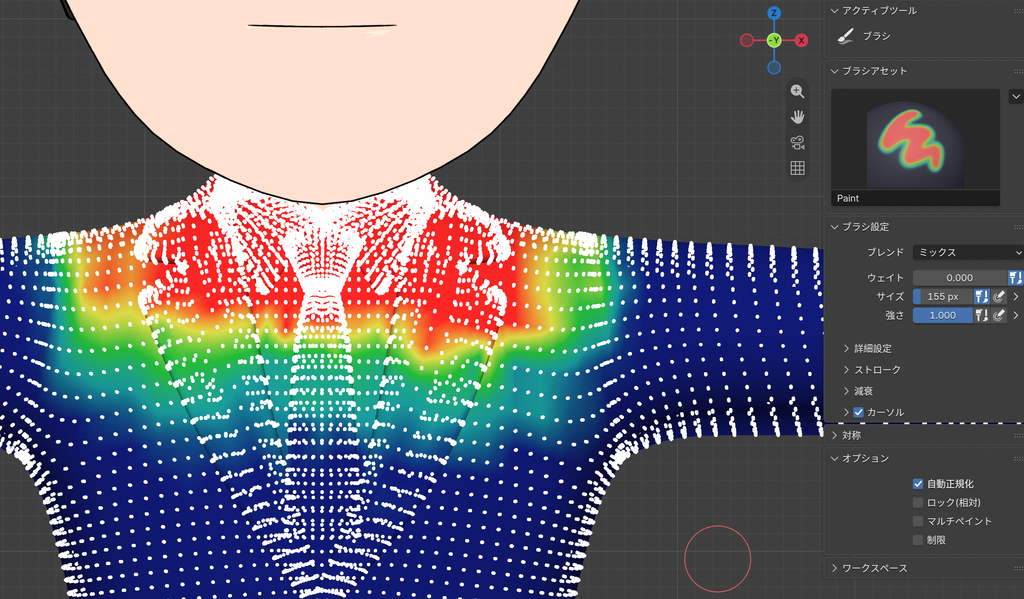
spine_01:腰から中腹部spine_02:中腹部から胸部spine_03:胸部から首shoulder.l:左肩の付け根だけarm_stretch.l:左肩から肘(上腕)forearm_stretch.l:左前肘から袖口(前腕)shoulder.r:右肩の付け根だけarm_stretch.r:右肩から肘(上腕)forearm_stretch.r:右肘から袖口(前腕)
「描いたら動かしてまた調整」を繰り返す。
頂点グループを新規で作成し、pinという名前を付ける(名前は何でもいい)。
物理演算で揺らす必要のない頂点をすべて選択してこのグループに割り当てる。
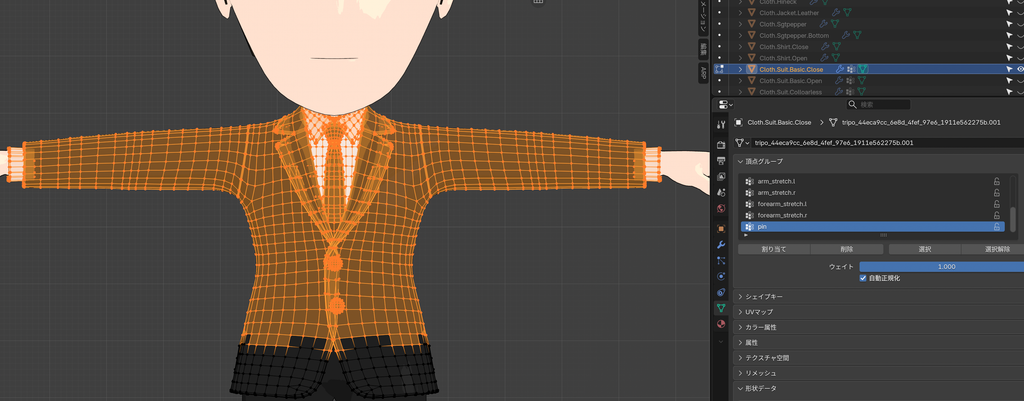
クロスの物理演算の時に固定頂点をなるpinにはデフォルトで1.0のウェイトが乗っている。動く頂点と動かない頂点の境界線をぼかしておくと動きが自然になる。
ウェイトペイントモードで頂点グループpinを選択し、境界線をなめらかにする。
この時は正規化(Auto Normalize)にチェックは外しておく。
こちらも「描いたら動かしてまた調整」を繰り替えず。
ウェイトペイントのTips
グラデーションツール(Linear / Radial)
裾(コートやジャケットなど)や、関節から先端にかけて少しずつウェイトを減らしたい場合に最も威力を発揮。手塗りよりも均一で美しいグラデーションが作れる。
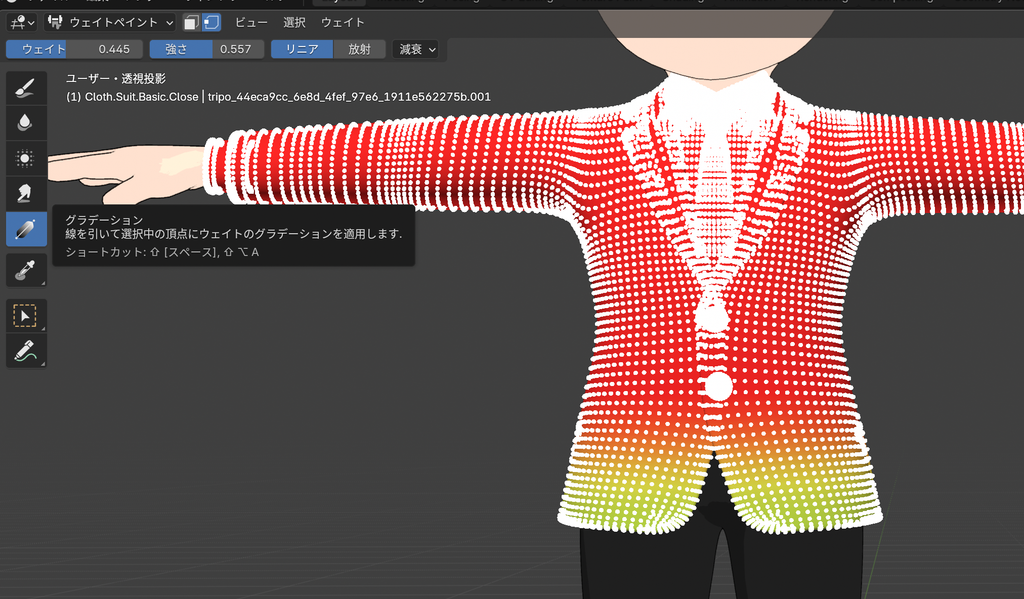
- 基本の操作手順:
- ウェイトペイントモードの左側のツールバーから
グラデーション(Gradient)を選択(alt+左ドラッグでも一時的に使える)。 - ヘッダーメニュー(または
Nのツール設定)でウェイト(Weight)と強さ(Strength)を設定。 - 画面上で開始点から終了点へドラッグする。
- ウェイトペイントモードの左側のツールバーから
- 綺麗に塗るコツ:リニアとラジアル
- リニア(Linear)
直線的なグラデーション。
裾の上から下に向かって垂直にドラッグすると左右均一にウェイトが変化する。
ピン留め(固定)ウェイトの境界を作る際にも最適。 - ラジアル(Radial)
円形に広がるグラデーション。
肩や膝など、中心から放射状にウェイトを広げたい時に便利。
- リニア(Linear)
- 応用テクニック:選択マスクとの併用
- ヘッダー左上にある
ペイントマスク(頂点選択/面選択)をオンにし、編集モードで「裾の輪っか部分だけ」を選択しておくと選択した範囲外には一切ウェイトがはみ出さず、正確な塗り分けができる。
- ヘッダー左上にある
ブラシツールを綺麗に塗るための設定
ブラシで直接塗る場合、設定を少し工夫するだけで「ガタつき」や「意図しない場所への飛び火」を防げる。
- 減衰(Falloff)の使い分け
ブラシ設定の「減衰(Falloff)」を変更すると、筆先の馴染み方が大きく変わる。- スムーズ(Smooth)
初期設定。
筆の中心が濃く、外側に向かって滑らかに薄くなる。自然な境界を作る基本のブラシ。 - 一定(Constant)
筆の円の中すべてに均一なウェイトが乗る。
裾の先端やボタンなど「このエリアは完全に1.0(または0.0)でベタ塗りしたい」という時に使うと塗りムラがなくなる。
- スムーズ(Smooth)
- 「前面のみ」のオン・オフ(前面投影)
ブラシ設定の詳細(Advanced)>前面のみ(Front Faces Only)と、減衰(Falloff)>投影(Projected)の組み合わせが重要。- 裏側まで貫通させて一気に塗りたい時(円筒形の袖や裾など)
前面のみのチェックを外す。- 減衰の形状を
球(Sphere)から投影(Projected)に変更する。 - これで表側から塗るだけで、裏側のメッシュにも全く同じウェイトが貫通して綺麗に塗れる。
- 表面だけを丁寧に塗りたい時(重なり合った襟やポケットなど)
前面のみにチェックを入れると、奥のメッシュに誤ってウェイトが飛ぶのを防げます。
- 裏側まで貫通させて一気に塗りたい時(円筒形の袖や裾など)
- ブレンドモードの活用
通常はミックス(Mix)を使うが、状況に応じて切り替えると作業が早くなる。- 加算(Add) / 減算(Subtract)
現在のウェイトに対して「あと0.1だけ足したい(引きたい)」という微調整に向いている。 - ぼかし(Blur)
境界線のガタガタを撫でるだけで滑らかに均す。
- 加算(Add) / 減算(Subtract)
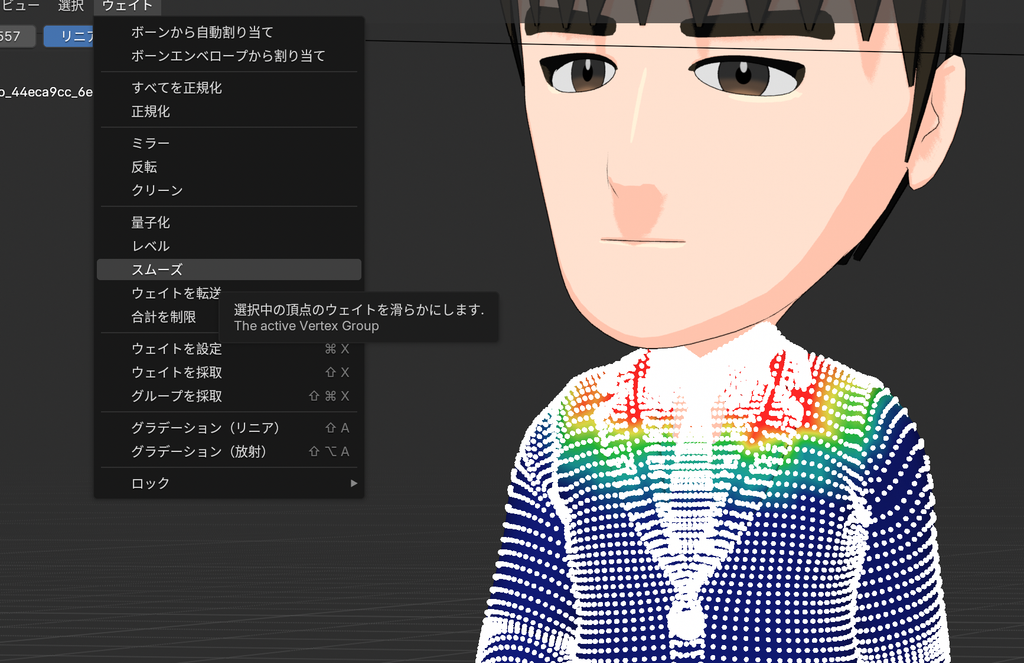
仕上げの「スムーズ(Smooth)」
ブラシやグラデーションで塗った後、メッシュがカクつく場合はメニューから一括で整える。
- ヘッダーの
ウェイト(Weight)>スムーズ(Smooth) - 左下に出るオペレーターパネルで調整。
- サブセット(Subset)
「アクティブグループ」または「すべてのグループ」を選択。 - 係数(Factor)/反復(Iterations)
数値を少しずつ上げていくと頂点同士のウェイトの段差が平均化される。
- サブセット(Subset)
クロスシミュレーション
コリジョン対象として円筒を組み合わせた簡易モデルを用意する。素体そのままだと初期状態で服と衝突している場合があるので素体よりもやや細めで。しかも衝突判定は袖とか裾とかの末端部分だけなのであまり作りこまない。とりあえずはこんな程度で事足りる。
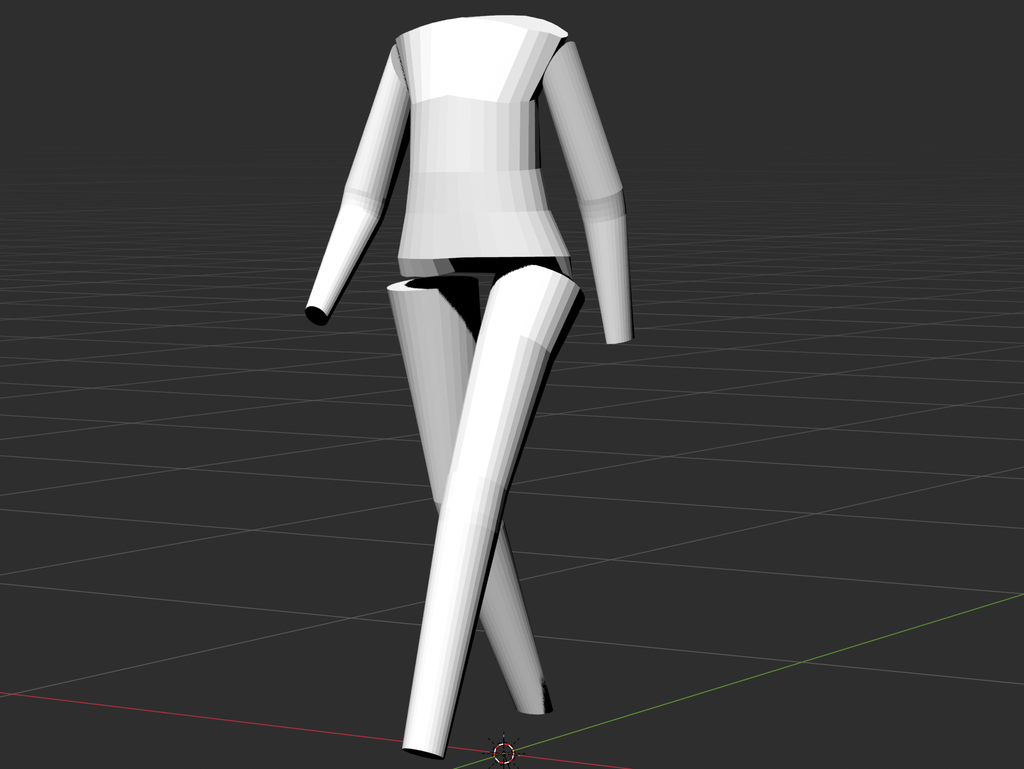
面が裏返っていると衝突判定がめちゃくちゃになるので向きに注意。
服の場合のクロスのパラメーター設定は
| セクション | 項目名 | 推奨値(目安) | 変更の理由・ポイント |
|---|---|---|---|
| クロス | 品質のステップ数 | 8 〜 10 | |
| 物理プロパティ | 頂点の質量 | 0.4 〜 0.6 kg | |
| 空気の粘性 | 1.500 〜 2.500 | 髪と同じくらいに | |
| 曲げモデル | 角度(そのまま) | ||
| 剛性 | 引張 (Tension) | 40.000 〜 80.000 | |
| 圧縮 (Compression) | 40.000 〜 80.000 | ||
| せん断 (Shear) | 40.000 〜 80.000 | ||
| 曲げ (Bending) | 10.000 〜 25.000 | 値を大きく上げることで、布が鋭角に折れ曲がらず、ジャケットの袖や裾の「筒状の立体感」が潰れずに保たれます。 輪郭線(ジオメトリノード)のトゲトゲ防止にもなる。 | |
| 減衰 | 引張・圧縮・せん断 | 15.000 〜 25.000 | |
| 曲げ (Bending) | 1.000 〜 3.000 | スーツ生地は揺れの収まりが早いため、減衰を高めに設定すると不自然な波打ちが消える。 |
固定頂点のウェイトを調整して、髪の先端とジャケットの裾ができるだけ自然に動くように設定した結果がこちら。
他の服への転送
調整済みの服(マスター服)から別の新しい服へウェイトを転送することで、必要な頂点グループだけをそのまま引き継げる。ARP(Auto-Rig Pro)のリグとのペアリングも「空のアーマチュアモディファイア」として紐づければ余計な頂点グループは増えない。
素体から転送すると全身のボーン用頂点グループが生成されてしまうが、すでに不要なグループを削除した服から転送すれば必要な頂点グループのみが新しい服に作成される。
- 転送元を選択し
shiftを押しながら転送先(新しい服)も選択。 - ウェイトペイントモードで
ウェイト>ウェイト転送。 - 実行直後に画面左下に表示される「ウェイト転送」のオプションパネルを開き、以下のように設定。
- 頂点マッピング=
最近接面補間 - 転送元レイヤーの選択=
名前
- 頂点マッピング=
リグと紐づけるときに通常の自動のウェイトでを選択するとせっかく調整した頂点グループが上書き・追加されてしまうので必ずアーマチュア変形を選択する。
- 新しい服を選択し、
shiftを押しながらリグも選択。 ctrl+pでメニューからアーマチュア変形を選択。- アーマチュア変形
頂点グループを一切追加・変更せず、アーマチュアモディファイアとの親子関係だけを付与する。 - 空のグループで
すでに頂点グループが存在する名前については既存のウェイトが維持される。もしリグ側の全ボーン分の空グループが追加されてしまった場合は削除する(一括で削除できる)。
- アーマチュア変形
もし作業の過程でウェイトが 0 の不要な頂点グループができてしまった場合は下記の手順で一括削除できる。
- ウェイトペイントモードに入り、メニューの
ウェイト>クリーンを選択。 - 左下のオプションパネルで、対象を
すべてのグループ、制限値を0.001などに設定する。これで影響力がほぼゼロの頂点データが削除される。
この流れであれば新しい服を追加するたびに素体からやり直す必要がなくなり、わずかな手間でセットアップが完了する。
次回は…
フェイシャルキャプチャの準備。シェイプキーをたくさん作る。

コメント