

今回の作業
- キャラクターの身体のリギング
リギングとは
作った3Dモデルを動かすには、骨(ボーン)を入れてモデルと関連付けたうえでボーンを操作する必要がある。この「モデルを動かす仕組み」を作る作業を「リギング」という。
リギングに関しては混同しやすい用語がいくつか登場する。巷にある様々な解説サイトや動画で混乱しないようにするためにまずはこれらを正しく理解しておくことが大切。
| ボーン | いわゆる「骨」のひとつひとつ |
| アーマチュア | 複数のボーンを組み合わせた骨格全体 |
| リグ(コントローラー) | ポーズをつけやすくするためのアーマチュア操作用のハンドル |
| リギング | モデルを動かすための仕組み全体を作る作業 |
| スキニング | 骨と3Dモデルを関連付け、骨に従って変形させる設定 |
作業のおおまかな流れは次の通り。
- ボーンの配置:モデリングしたキャラや物体の関節の位置に合わせてボーンを配置する。
- 親子関係の設定:どの骨が動いたらどれが一緒に動くか(階層構造)を設定する。
- スキニング:骨とモデルを結合し、曲げた時に不自然にならないよう調整する。
- ポーズ・アニメーション作成: 骨を動かしてポーズをつける。
たった4工程…と侮るなかれ。ちゃんとしたものを作るためにはどの工程も膨大な作業時間がかかる。特にスキニングは動かした時のメッシュの変形や歪みを確認しながら細かい調整を繰り返し繰り返し行うことになる。
こちらの動画では、1本目のボーンを置くところからキャラクターを動かすまでの全工程を解説をしている。最初は難しいしとにかく時間が掛かるが「構造を理解する」という意味で一度はひと通り自分でやってみた方がいいと思う。
Auto-Rig Proの導入
Auto-Rig Pro(ARP)は有料のアドオン。
モデルを指定するだけでボーンの配置、アーマチュア作成、スキニング、リグの作成まで一気にやってくれる超便利なツールだ。blenderのリギングでは世界標準と言ってもいいほどのものなので、持っておいて損はない。
人体モデルの身体はもちろんのこと、顔、髪、服にも使えるのだが僕は身体と顔までしか使っていない。

便利なんだけど、使うためには前述の用語やそれぞれの役割についての理解は不可欠。
僕自身、初心者の頃に導入したもののこれらを理解しないまま導入したためにうまく使えず一旦離れたことがあった。その後自力でいちからリギングをしながら勉強をして、ある程度構造や仕組みがわかった後で再びARPに戻ってきてようやくこのアドオンの凄さが分かったという経緯がある。
使い方のサイトや動画はたくさんあるのでどれを見ても参考にはなると思う。


作業手順
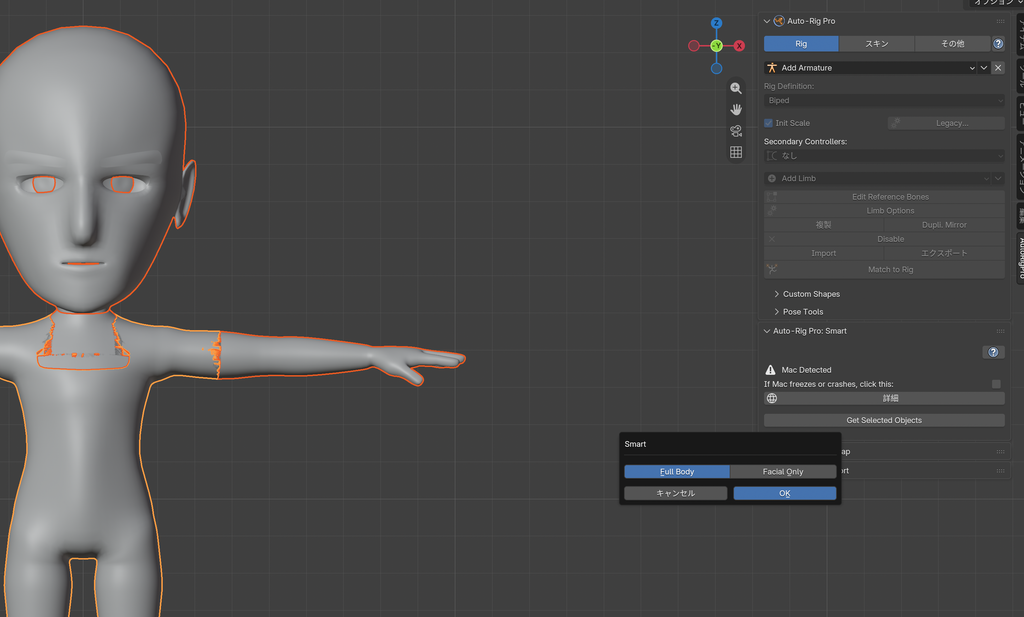
リギングを適用したいもの全てを選択してGet Selected ObjectからFull Bodyを選択してOK
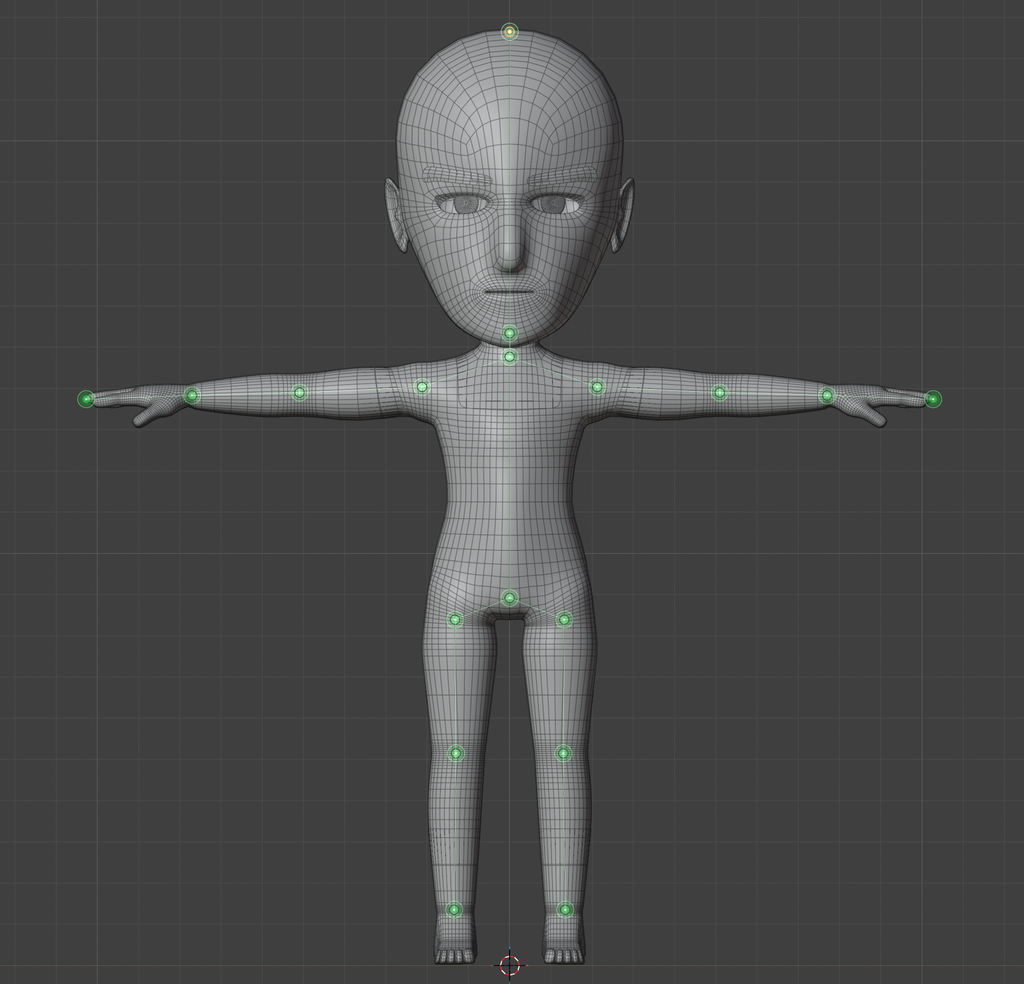
Add Neckを押して首、続けてChin(顎)、Shoulders(肩)、Wrists(手首)、Spine Root(背骨の付け根)、Ankles(足首)を指定する。
素体は左右対称なので「ミラー」にチェックを入れておくと肩や手首を左右対称に配置してくれる。
前後方向も自分で調整するならUse Marker's Depthにチェックを入れておく(Add Optionalを指定すると何故かこのチェックボックスが消えてしまうのでその前に)
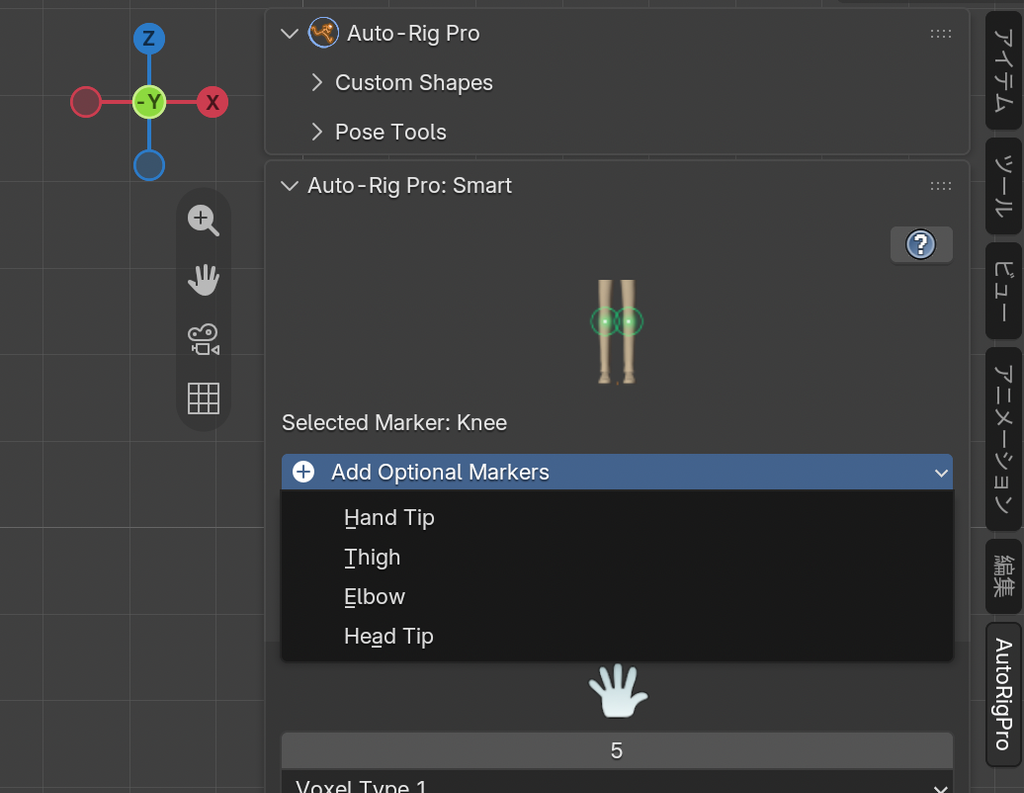
Add OptionalでElbow(肘)Thigh(太もも)Knee(膝)Hand Tip(指先)Head Tip(頭頂)なども指定できる。位置が明確なら全部設定した方がいい。
正面だけでなく、テンキーの3と7で側面や平面ビューに切り替えながら位置を決める。
Fingersにチェックを入れてモデルの指の本数を指定。Voxel Precisionはデフォルトの9のまま。Finger Ticknessは5にしてみた。
Spine Count(背骨の本数)はデフォルトの4のまま。デフォルメキャラなら3でもいいかもしれない。Spine Shapeはモデルが直立体でも念のためModel Fit。
Clavicles(鎖骨)も完全Tポーズモデルでも念のためModel Fitにした方がボーンのねじれは起きにくいと思う。Neck Count、Arms-Legs Twist Countはとりあえず1にして様子見。
まずは身体だけ作りたいのでAdd Facialは押さない
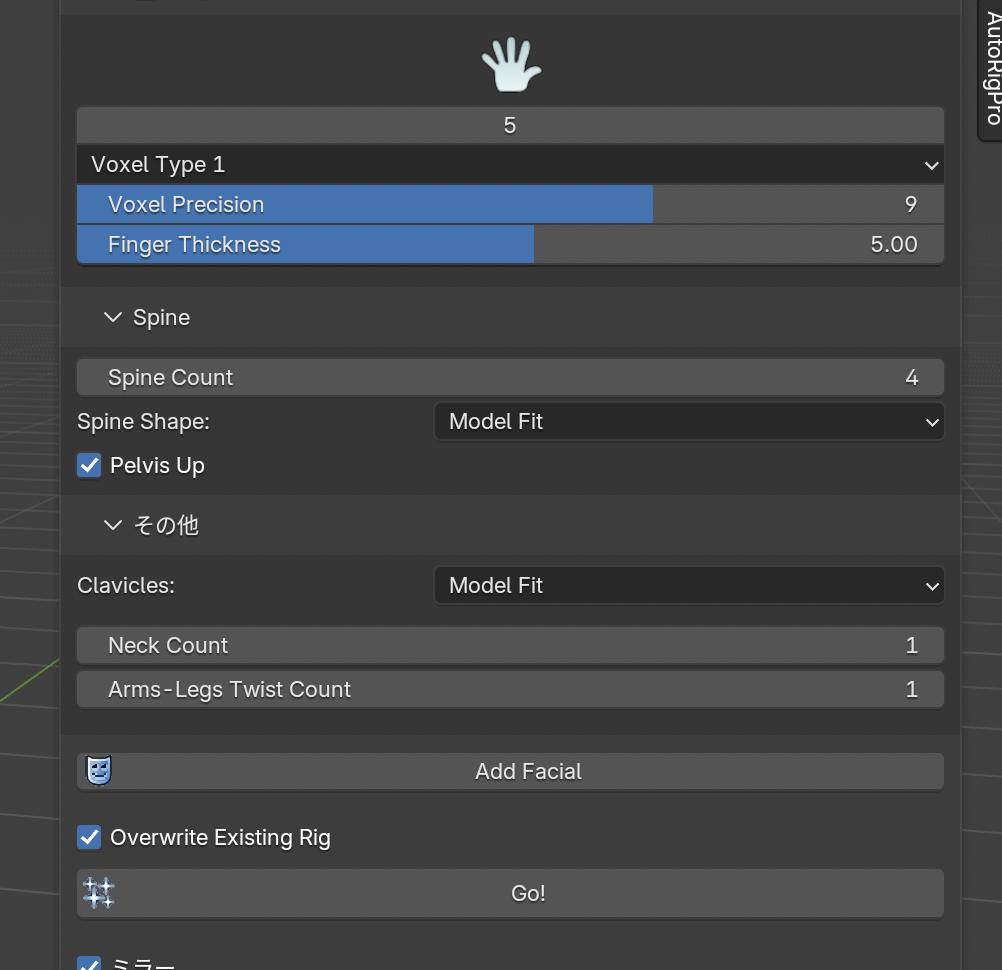
Overwrite Exsisting Rigにチェックを入れると、今あるリグを全て上書きしてくれる。やり直す時は必ずチェックを入れる。
今回は初回なのでチェック無しでもいいがあっても害はないのでそのまま。
Goで適用される
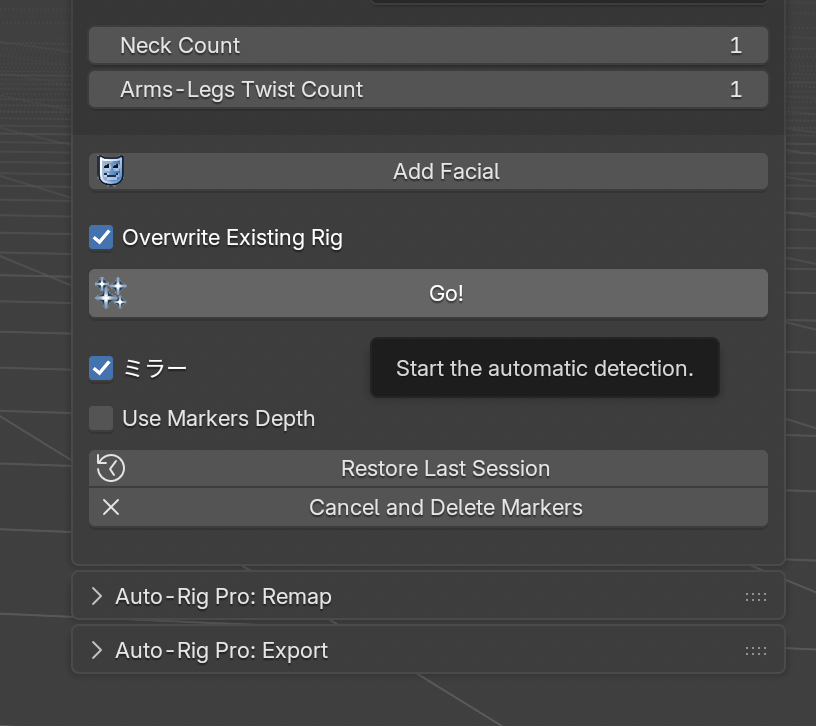
適用が終わるとアーマチュアの編集モードに入るので、必要に応じてボーンの位置や角度を調整する
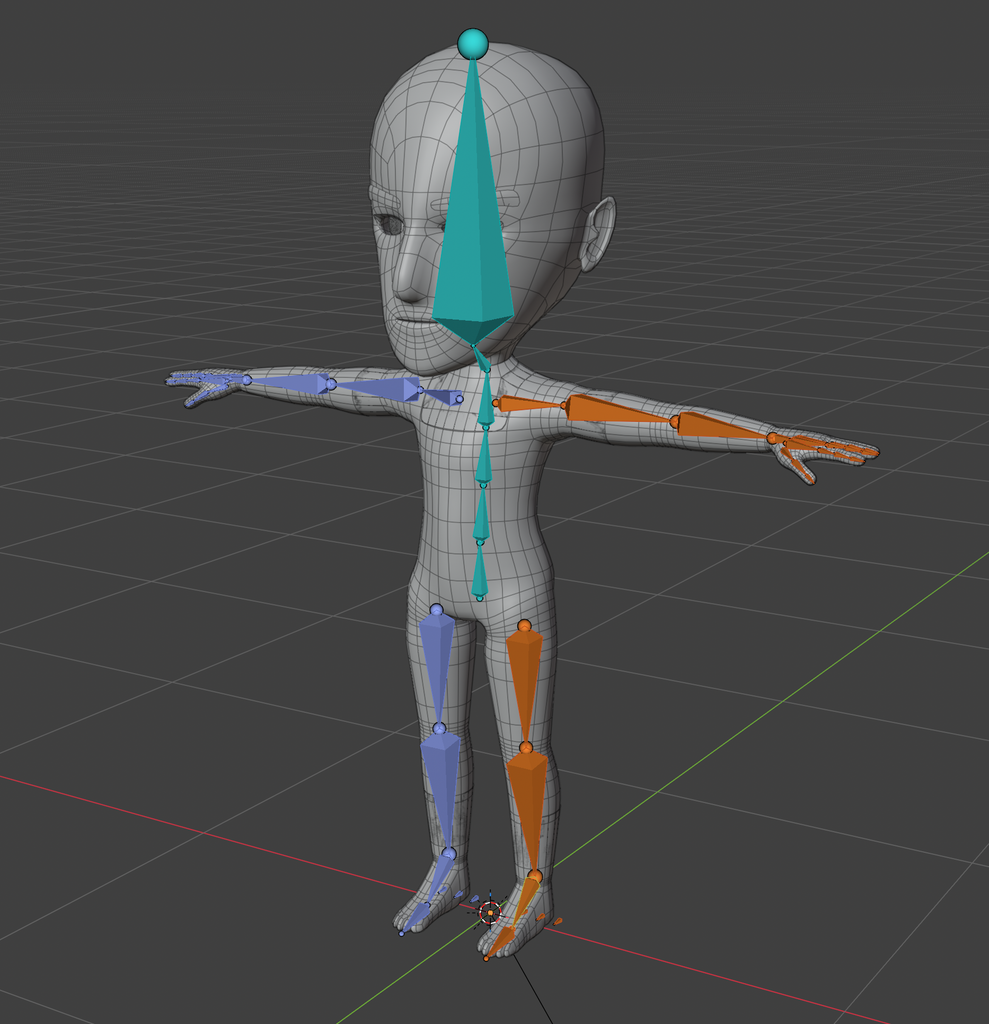
ボーンの調整が終わったらアーマチュアの編集モードのままMatch to Rigを押すと…
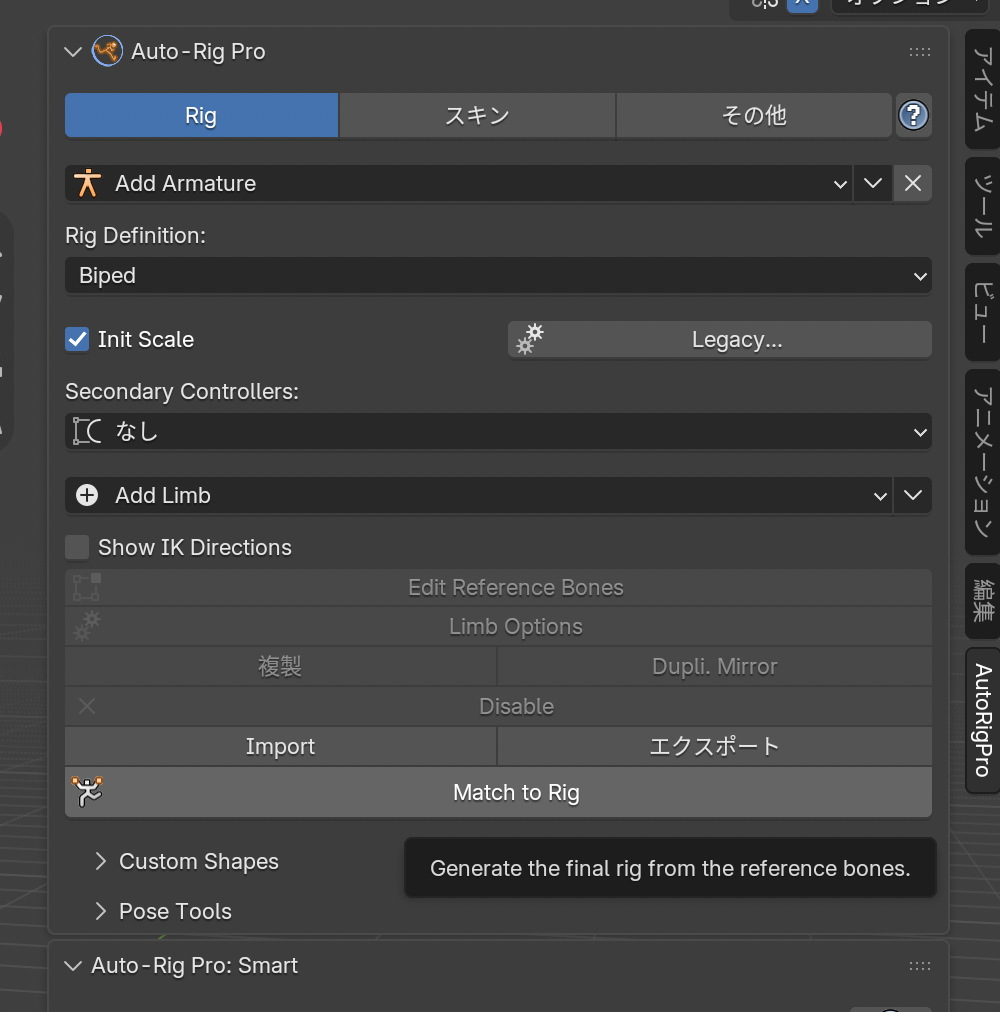
リグが生成される。
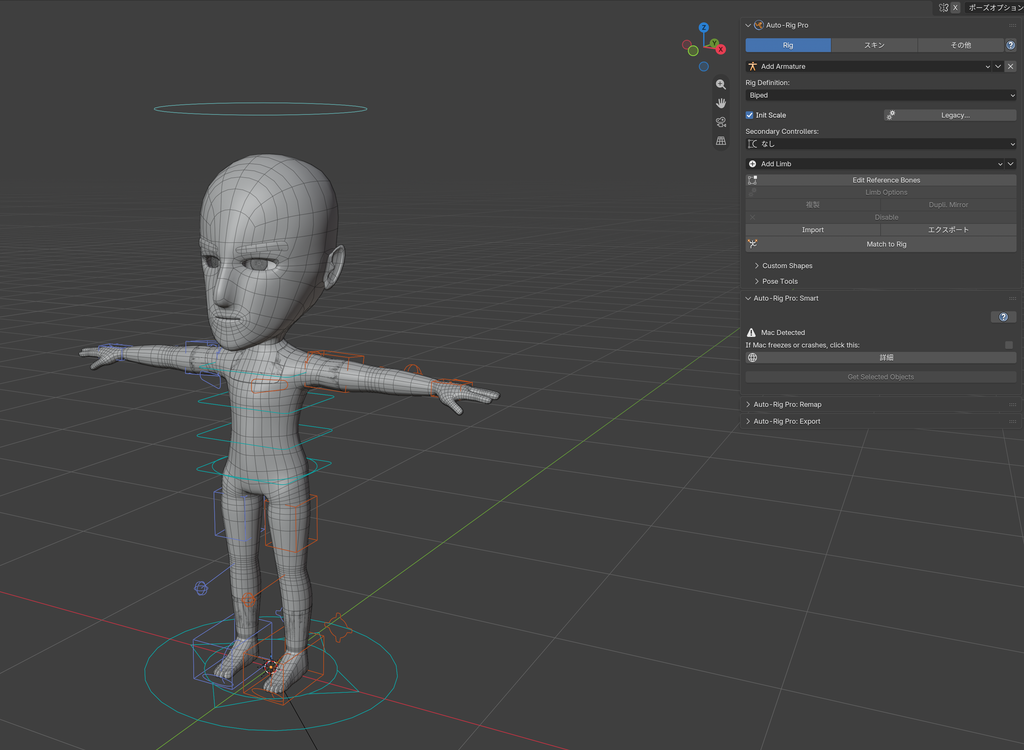
オブジェクトモードに戻り、スキニング対象のモデルとリグを全選択。
リグは最後に選択またはshiftを押しながら再選択し、薄いオレンジ色(基準選択の状態)にしておく。
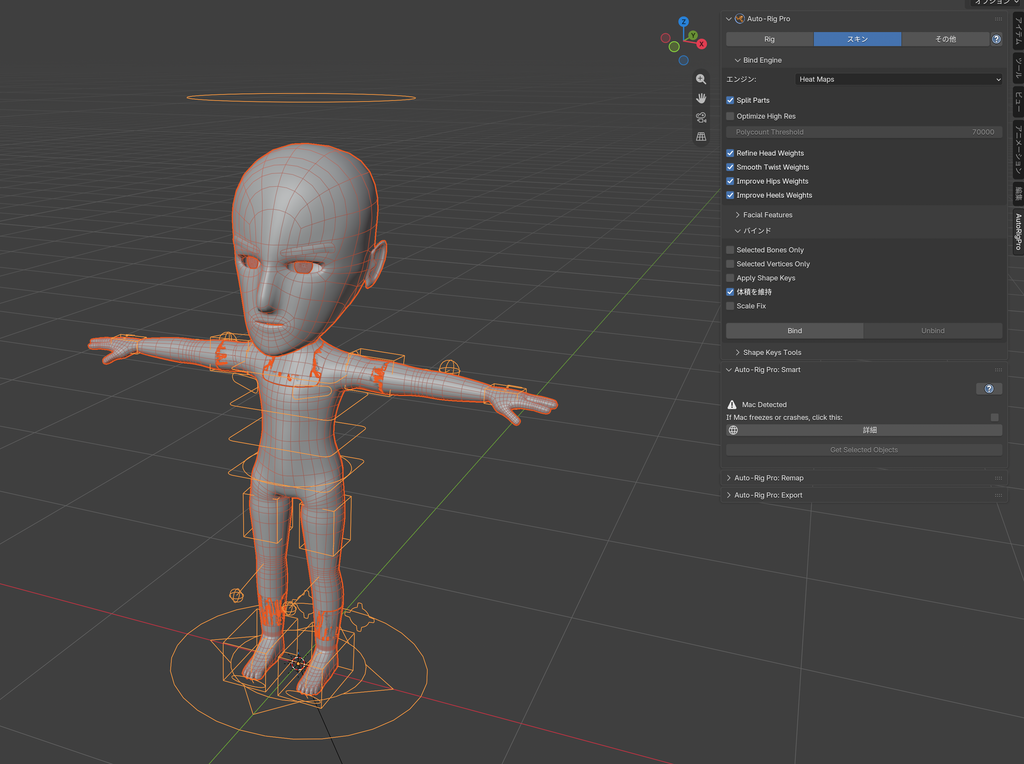
ARPメニューのスキンタブを開く。
BindエンジンとしてHeat Maps(ヒートマップ)とVoxelize(ボクセル)が選択できる。Heat Mapsは計算が早く滑らかなので素体のようなシンプルなもの向け。Voxelize複雑な衣装や多層メッシュ向け。メッシュが重なっていても比較的正確にウェイトを割り当ててくれる。
今回は素体なのでHeat Mapsで。
その他のチェック項目は初期値のままで大丈夫(「体積を維持」は必ずチェックを入れる)。
Bindを押すとスキニングしてくれる
スキニングが終わったらリグを選択してポーズモードに入り、リグを動かしてみる。
ここまで終わったらいろいろな動きをさせながら必要に応じてウェイトを調整していく。
基本的なチェックポイントはいくつかある
- 腕を上げ下げした時に脇のメッシュが不自然に潰れないか
- 肘や膝を曲げた時に関節回りのメッシュが不自然に潰れないか
- 指を曲げた時に指のメッシュが細くなったり動かしていない指のメッシュが動いたりしていないか
といったこと。
過去のモデルではほぼ例外無くこれらの点でウェイトの調整が必要だった。
ところが今回のモデルは最初にスキニングした状態で満足のできる仕上がりになっていて驚いた。特に指のウェイトの難しさにはこれまでさんざん悩まされてきたので、今回のスキニングには感動さえした。
僕のモデルの精度が良くなったからか…と自惚れたが、どうやらARPのアップデートのおかげらしい(笑)。
2025年のアップデートであるv3.75は「AIによるマーカー認識機能が飛躍的に向上した」とのこと
その謳い文句の通りだ。

この先に様々なモーションのテストをする中で調整が必要な箇所が見つかるかもしれないが、初手の仕上がりとしては申し分ない。
次回は…
顔のリギング(フェイシャル)

コメント