

今回の作業
顔のリギング。
僕が顔のモーションキャプチャに使っているfacemotion3dはリグではなくシェイプキーを操作するものなので顔のリギングは必須ではないんだが、リグがあったほうがシェイプキーを作りやすいのでここで作っておく。
身体と同じくAuto-Rig Pro(ARP)を使ってリギングをする。

ARPフェイシャル作業手順
- 頭部、瞳、歯、舌の原点がそれぞれのオブジェクトのジオメトリにあること
- 頭部、瞳、歯、舌のスケールが1、回転が0になっていること
これは超重要。やっておかないとリギングがおかしなことになってしまう。
なっていない場合は原点をそれぞれのオブジェクトに移動させ、ctrl+aで位置以外のトランスフォームが適用する。
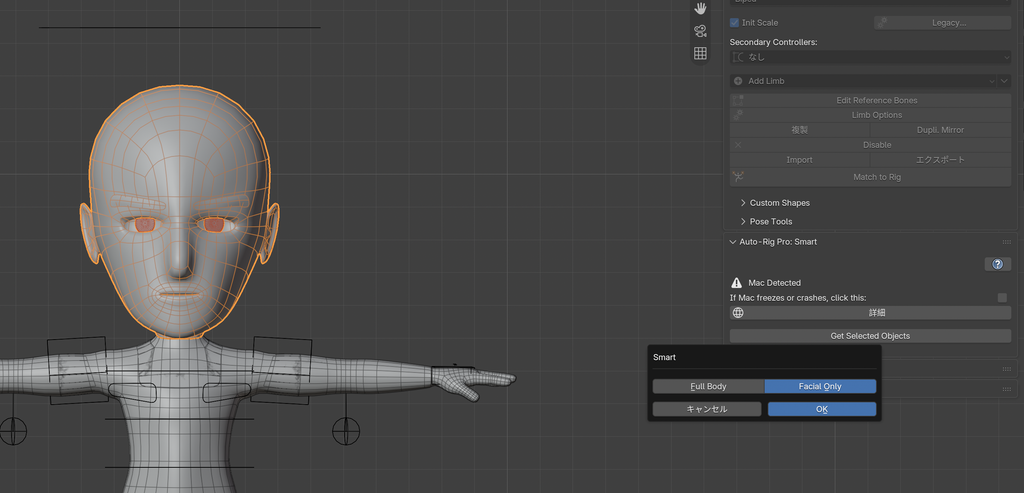
頭部、瞳、歯、舌を選択してGet Selected ObjectからFacial Onlyを選択してOK
Add Chin(顎)の位置を指定してAdd Facialを押すと顔の要素の位置を編集する画面になる。
- 眉、瞳、鼻、口、頬、耳の参照線を自分のモデルの位置に合わせる。
それぞれの要素を合わせる位置はAuto-Rig Proのマニアルに記載がある。 - スキニングする際に
Use Marker's Depthのチェックを外しておくと奥行方向のマーカーの位置は正面ビューを基準にして処理してくれる。
奥行方向も自分で制御したい時はフェイシャルの編集画面でスナップツールをオンにして対象を面にすると頂点を編集した時にモデルの表面にスナップしてくれる。この場合はスキニング時にUse Marker's Depthにチェックを入れる。どちらかというと面を頂点に貼り付けておいた方がリグの品質は良くなる(後述の瞳のリグの調整が不要になる)。 - 瞳、舌、歯のオブジェクトを個別に指定する。
- 編集が終わったら
OK
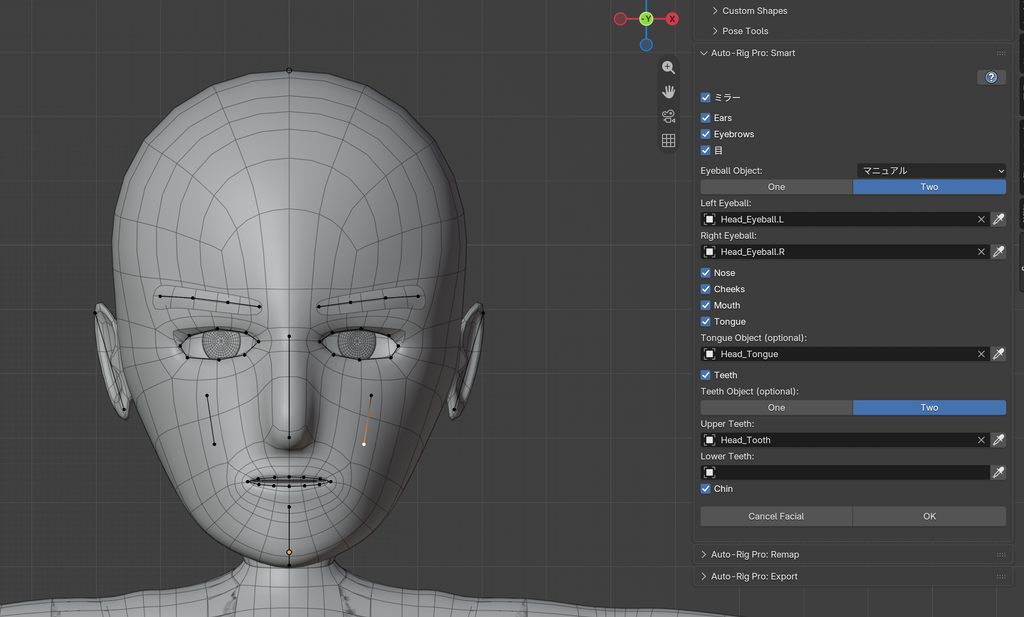
Overwrite Exsisting Rigにチェック、ミラーにもチェックを入れてGoすると、アーマチュアの編集モードに移る。
このままでもいいんだが、瞳の中心にあるボーンを頭部の内側に向かって少し移動させておいた方が眼球の動きが自然になる(ミラーをチェックしたので左側を動かすと右側も対象位置に動いてくれる)。
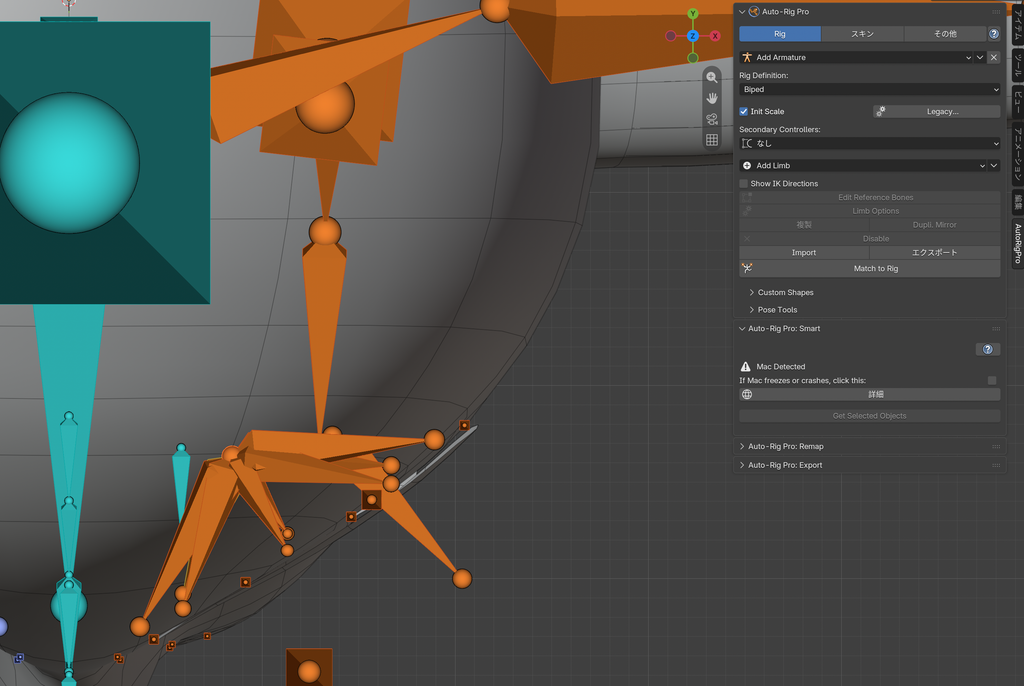
ボーンの調整が終わったらMatch to Rigでリグを生成する。
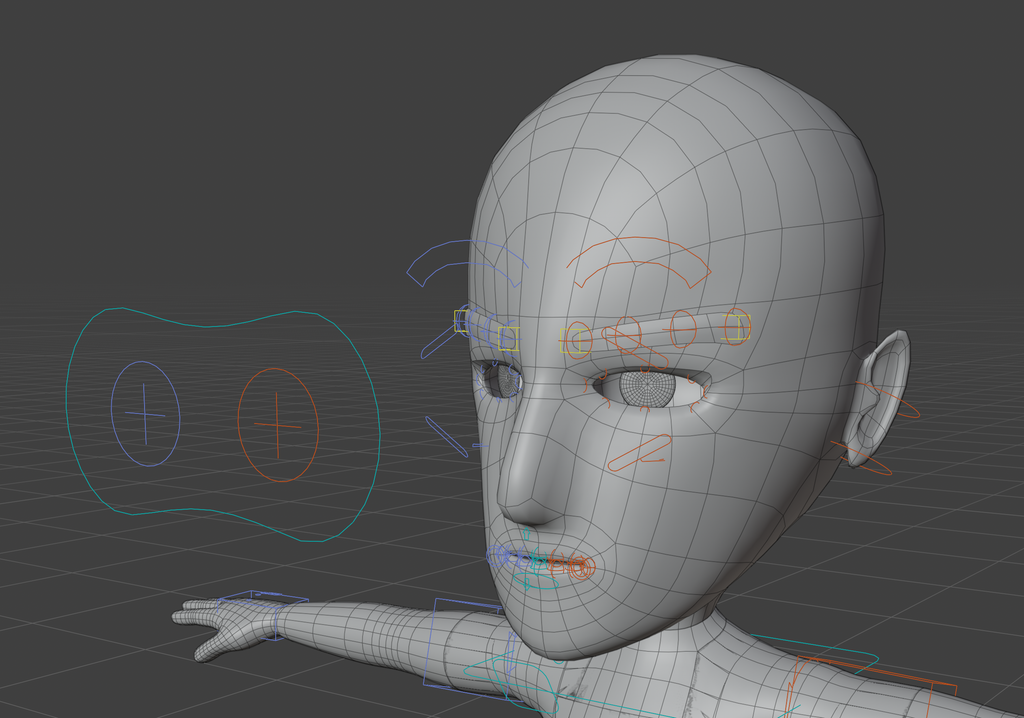
(目のコントローラーが後頭部側に表示されてしまった時にはEdit Reference Boneでボーンを編集して瞳の中心のボーンの視点を移動させると改善される)
オブジェクトモードに戻り、顔、瞳、歯、舌のモデルとリグ全選択。
リグは最後に選択またはshiftを押しながら再選択し、薄いオレンジ色(アクティブの状態)にしておく。
ARPメニューのスキンタブを開く。
BindエンジンとしてHeat Maps(ヒートマップ)とVoxelize(ボクセル)が選択できるが、身体と同じく今回はHeat Mapsで。Selected Vertices Onlyにチェックを入れると選択したメッシュ(顔のパーツ)に対してだけスキニングが行われる。その他のチェック項目は初期値のままで大丈夫(「体積を維持」は必ずチェックを入れる)。
Bindでスキニング。
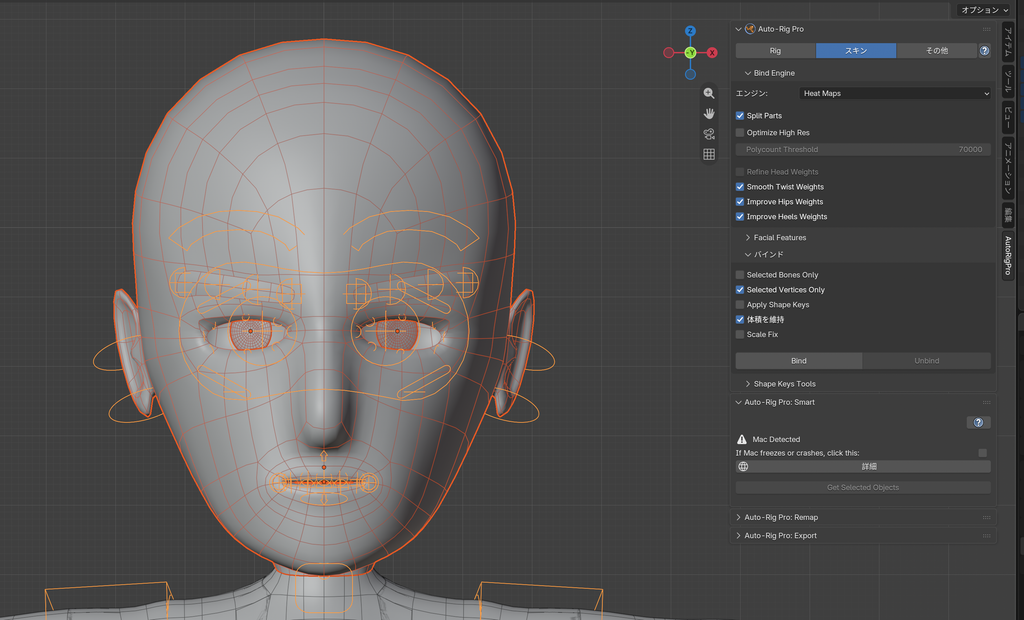
スキニングが終わったらリグを選択してポーズモードに入り、リグを動かしてみる。
ここまでで作った身体+顔のリグコレクション(character1みたいなコレクション)の名称を00_Sysytemに変更する
次回は…
キャラクターに着せる服を作る。

コメント