

目次
今回作るもの
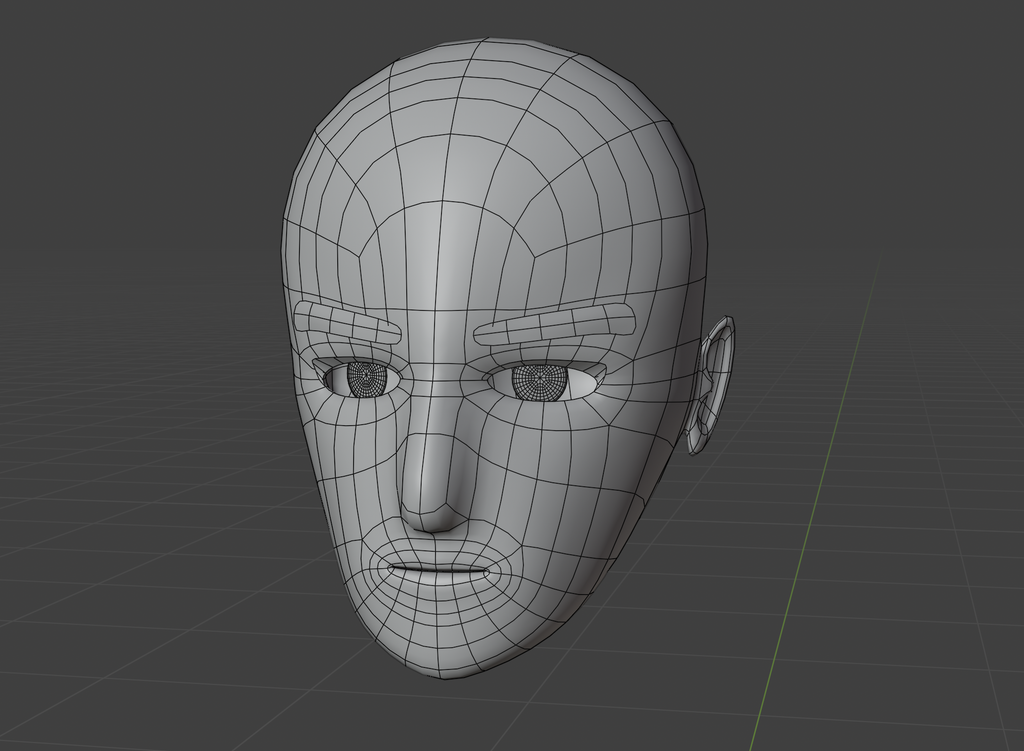
Head_Mesh=顔・耳・まぶた・鼻などの皮膚本体Eye_L=左目メッシュEye_R=右目メッシュTeeth_Upper=上の歯Teeth_Lower=下の歯Tongue=舌メッシュHair_Curve=髪の毛の基本
有効化するアドオン
- Loop Tools(編集>プリファレンス>アドオン から有効化)
顔とそのパーツ
正面に顔の画像を最小画像として配置し、全身のモデルに合うようにサイズを調整する。
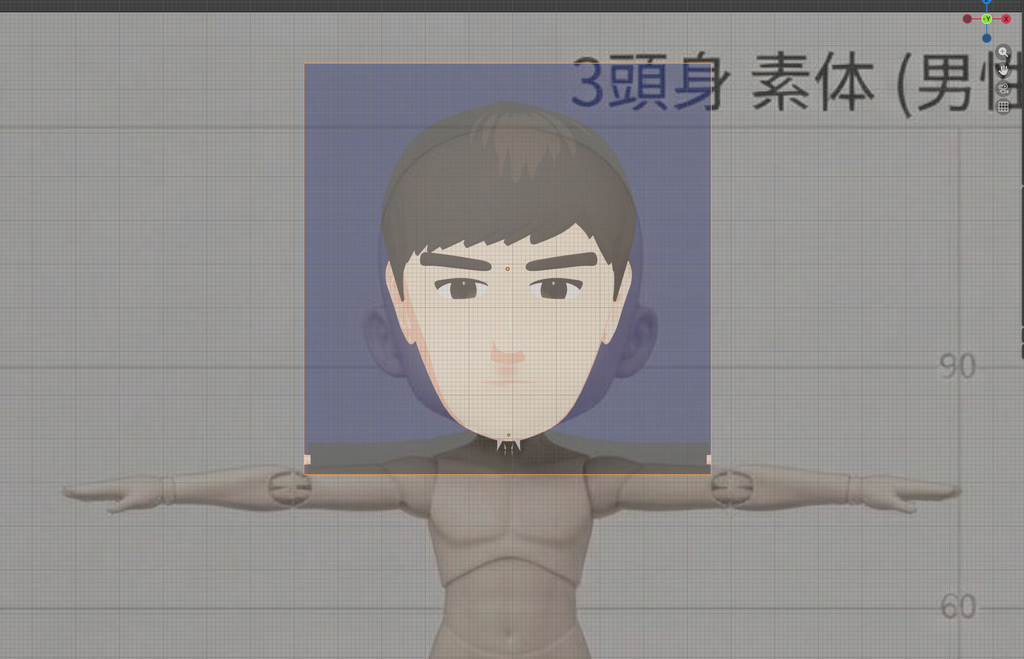
顔のモデリングで参考にした動画はこちら。
YouTube


【blender】顔のモデリング解説~アニメキャラをblenderで作る方法~
佐々木とピーちゃん「お隣さん」使用アドオン【Looptools】左上の(編集)→(プリファレンス)→(アドオン)→(プリファレンスを保存)で有効化できます。操作をひとつ前に…
- 3:20くらいからモデリングの手順
- 9:20までで顔、まつ毛、眉毛、耳、瞳までができる
- 動画だとまつ毛は顔とは別に作っているが、僕は目の上側のエッジを利用して作っている。
この作り方の時は面の向きには注意が必要。 - 歯と舌は口の中の平面をコピーして作る。動画では下の歯は要らないんだが、後工程でフェイシャルをやる時に下もあった方がちゃんとスキニングができるので下も用意する。
- 後々のフェイシャル・リギングのために、左右の瞳・歯・舌は顔とは別のオブジェクトにしておく。
- 動画だと瞳をシェーダーエディターで作っているが、UV出力したものをベースにphotoshopで作った方が作りやすいのとキャラごとのテキスチャを管理しやすい…というか、僕はこのシェーダーエディターで描くのが苦手。
髪の毛
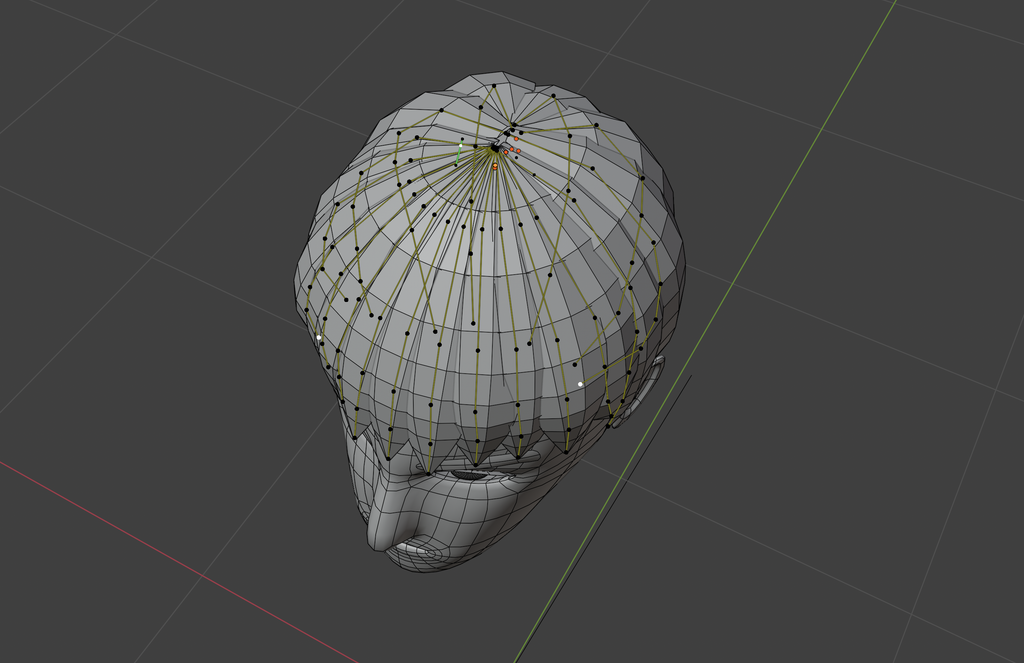
髪の毛はカーブを利用して作る。
キャラクターの年代ごとに用意する必要があるため、最初にカーブで作る基本形はそのまま保持しておき、ヘアスタイルを追加する時はこの基本形をコピーしたものでカーブの調整をした後にメッシュに変換する。
カーブから髪の毛を作る方法で参考にした動画はこちら。
あわせて読みたい
– YouTube
YouTube でお気に入りの動画や音楽を楽しみ、オリジナルのコンテンツをアップロードして友だちや家族、世界中の人たちと共有しましょう。
基本形、なのでここでは作り込まなくて大丈夫。
次回は…
身体をモデリングする。

コメント